Como usar o Ham Cert
O Ham Cert registra os contatos de um concurso de radioamadorismo e emite os certificados de participação. Este guia percorre o sistema inteiro e indica, em cada seção, quem pode executar o procedimento.
Os cargos
Cada conta tem um cargo, e o cargo decide o que aparece no menu. Além dele, você pode administrar um ou mais grupos — o que dá acesso aos eventos e templates daqueles grupos, e de nenhum outro. Se um item descrito aqui não estiver no seu menu, é porque o seu cargo não dá acesso a ele — peça ao Owner do sistema ou ao admin do seu grupo.
- Sem login
- Consulta os eventos abertos, as estatísticas de cada um e confere a autenticidade de qualquer certificado.
- Usuário
- Cargo de todo cadastro novo. Vê os próprios QSOs e baixa os certificados de participação.
- Operador
- Lança QSOs — só nos eventos em que foi designado — e recebe o certificado de operador.
- Admin do grupo
- Não é um cargo da conta, e sim uma função dentro de um grupo: quem administra um clube cria os eventos e os templates dele e chama os membros — só nesse grupo. Qualquer cargo pode acumular essa função.
- Admin
- Cria e edita eventos, designa operadores e cuida dos templates, bandas e modos — em qualquer grupo.
- Owner
- Tudo o que o Admin faz, mais a gestão de cargos, a exclusão de usuários e a trilha de auditoria.
1. Criar sua conta e entrar
Todo cadastro novo entra como Usuário. Cargos maiores só são concedidos pelo Owner.
Qualquer radioamador pode se cadastrar. A conta é identificada pelo indicativo, que não pode ser alterado depois — confira antes de enviar.
Na página inicial, clique em "Entrar" e depois em "Registre-se". Preencha indicativo, nome, e-mail, cidade, UF e senha. O indicativo é a sua identificação no sistema e aparecerá no certificado.
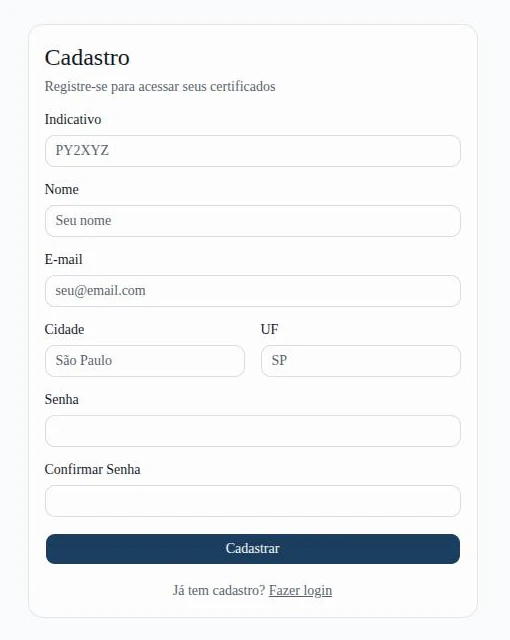
Depois de cadastrar, o sistema envia um e-mail de verificação. Abra a mensagem e clique no link — a conta só consegue entrar depois de verificada. Se o e-mail não chegar, tente entrar mesmo assim: a tela de login oferece o botão "Reenviar e-mail de verificação".
Com o e-mail confirmado, entre com o indicativo e a senha.
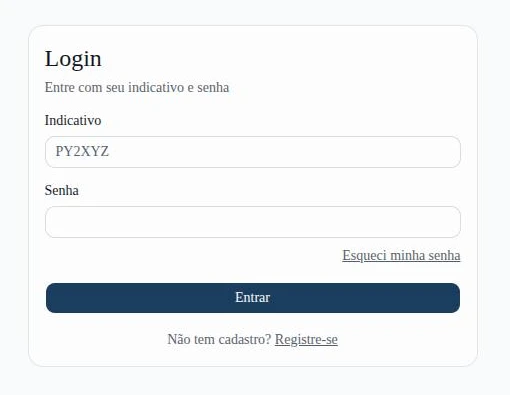
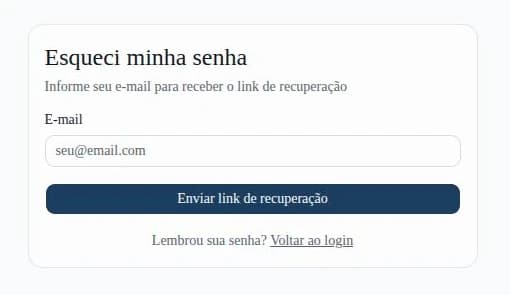
Esqueceu a senha? Clique em "Esqueci minha senha" e informe o e-mail cadastrado. Você receberá um link para definir uma nova senha. Por segurança, a resposta é sempre a mesma, exista ou não a conta.
2. Seus dados e a verificação em duas etapas
Clique no seu indicativo, no canto direito do menu, para abrir as Configurações. Ali ficam seus dados cadastrais, a troca de senha e a autenticação de dois fatores (2FA).
Em "Dados pessoais" você atualiza nome, e-mail, cidade e estado. O indicativo fica travado. Trocar o e-mail exige confirmar a senha atual, e o novo endereço precisa ser verificado outra vez.
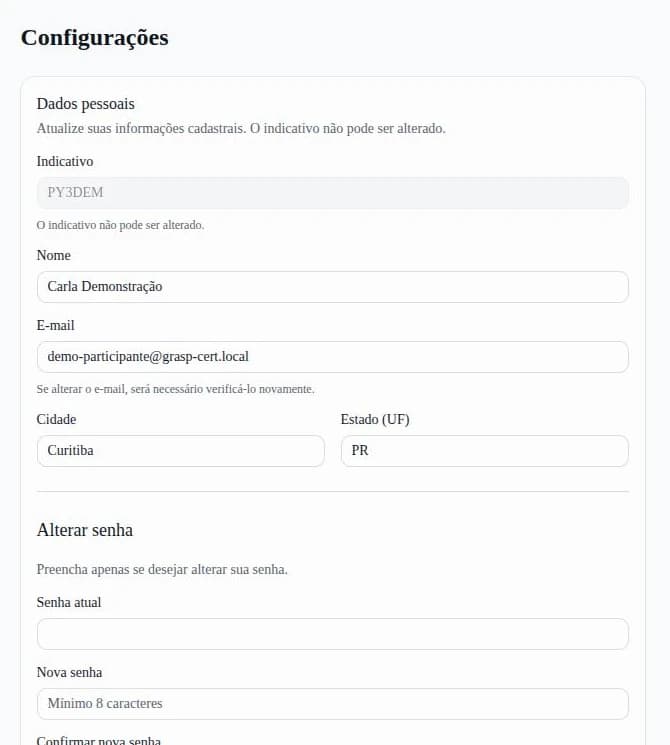
Mais abaixo, o cartão "Autenticação de dois fatores" começa desativado. Clique em "Ativar 2FA" para começar.
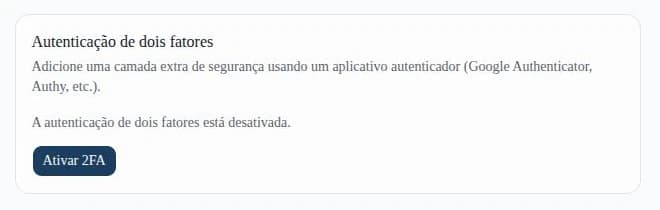
Escaneie o QR Code no seu aplicativo autenticador (Google Authenticator, Authy e similares) — ou copie a chave manualmente — e digite o código de 6 dígitos gerado.
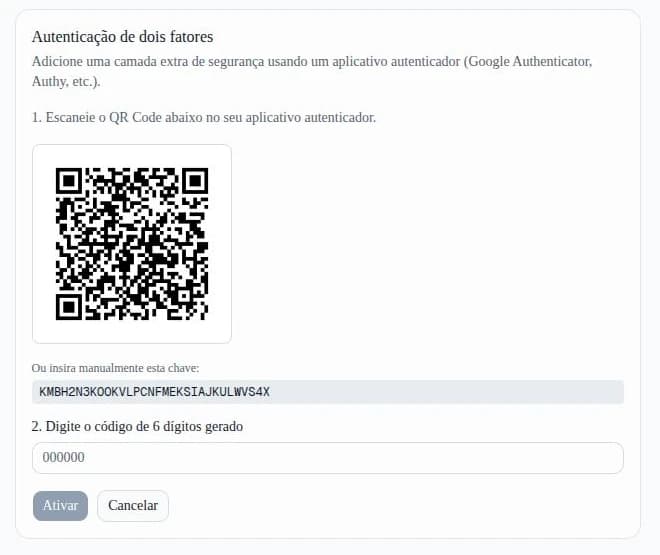
Guarde os códigos de recuperação num lugar seguro. Cada um funciona uma única vez e serve para entrar caso você perca o acesso ao autenticador. Eles não são exibidos de novo.
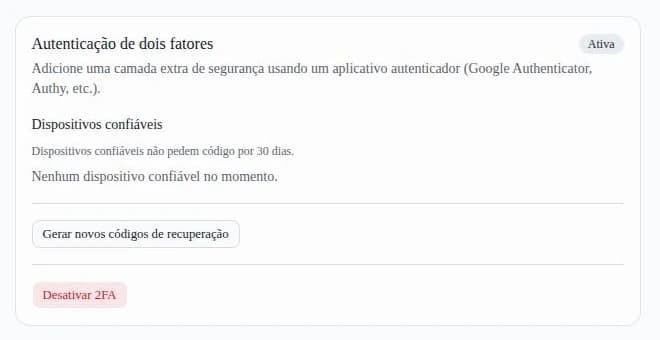
Com o 2FA ativo, o cartão passa a mostrar os dispositivos confiáveis — os que você marcou como "Confiar neste dispositivo por 30 dias" ao entrar — além dos botões para gerar novos códigos e desativar o 2FA.
3. Baixar seu certificado
Os QSOs não são lançados por você: quem opera a estação registra os contatos, e eles aparecem aqui automaticamente pelo seu indicativo.
A página "Meus Certificados" reúne, por evento, todos os contatos em que o seu indicativo aparece — e o certificado correspondente.
Cada evento vira um cartão com os modos e faixas em que você trabalhou e a lista dos seus QSOs, com data e hora em UTC.
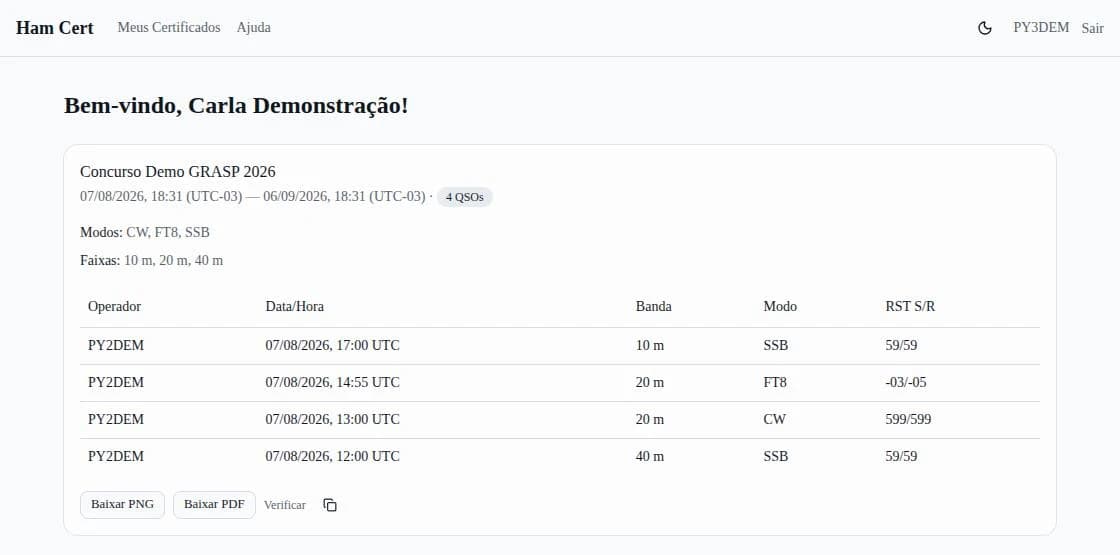
"Baixar PNG" abre a imagem do certificado numa nova aba; "Baixar PDF" gera o mesmo desenho numa página paisagem de 800×500 pt (cerca de 28×18 cm), pronta para impressão. Os dois formatos são idênticos por construção.
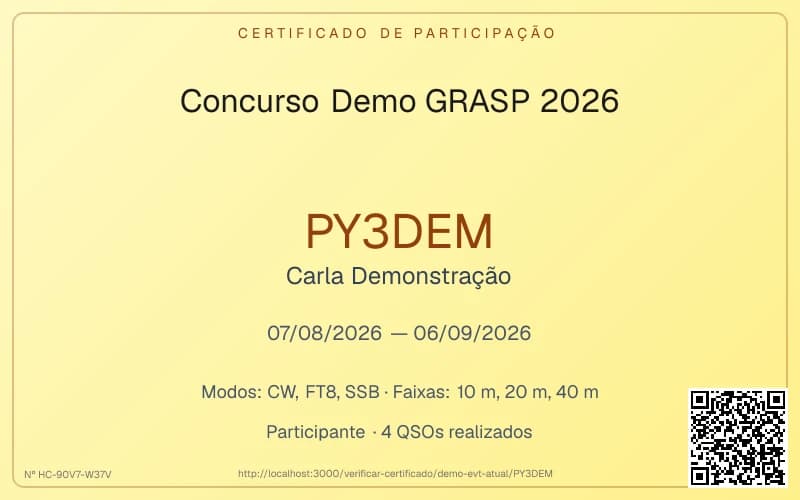
O número de série no rodapé é determinístico: o mesmo evento e indicativo geram sempre o mesmo código. "Verificar" abre a página pública de conferência, e o botão de copiar guarda esse link na área de transferência — é o que você manda para quem precisa confirmar a autenticidade.
4. Conferir a autenticidade de um certificado
Todo certificado traz um QR Code e um número de série. Qualquer pessoa pode conferir se ele é verdadeiro, sem precisar de conta.
Aponte a câmera para o QR Code do certificado, ou abra o link de verificação. A página confirma a autenticidade e mostra o certificado renderizado na hora, a partir dos dados do banco.
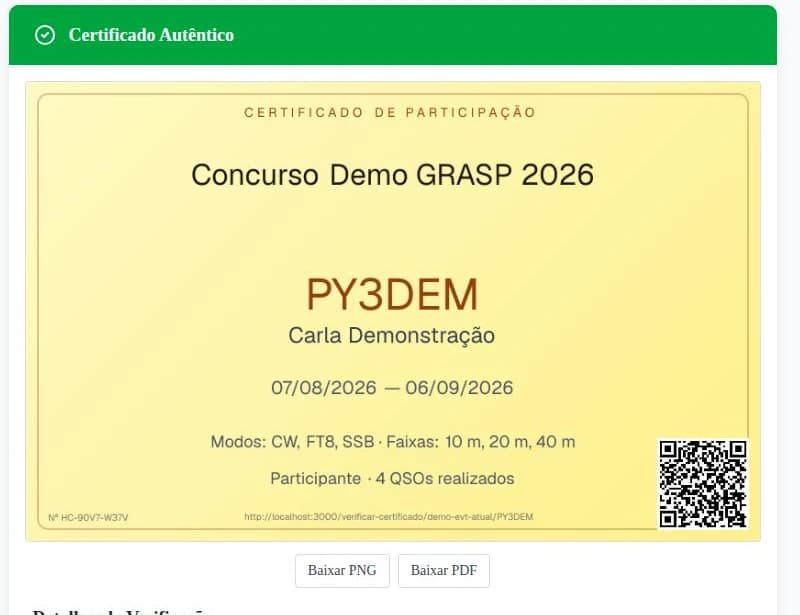
Em "Detalhes da Verificação" aparecem o número de série, o evento, o indicativo, o nome e a lista completa dos QSOs que sustentam aquele certificado.
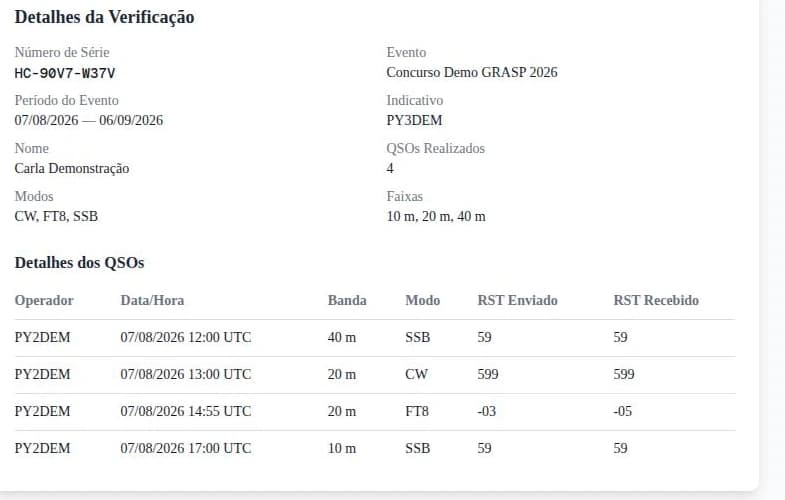
Se o indicativo não tiver nenhum QSO naquele evento, a página responde 404 — não existe certificado para conferir.
5. Acompanhar eventos e estatísticas
A página inicial lista os eventos abertos, separados em "Acontecendo agora" e "Em breve". Não é preciso entrar para consultá-la.
Cada cartão traz o período, as faixas e os modos válidos e as observações do organizador.
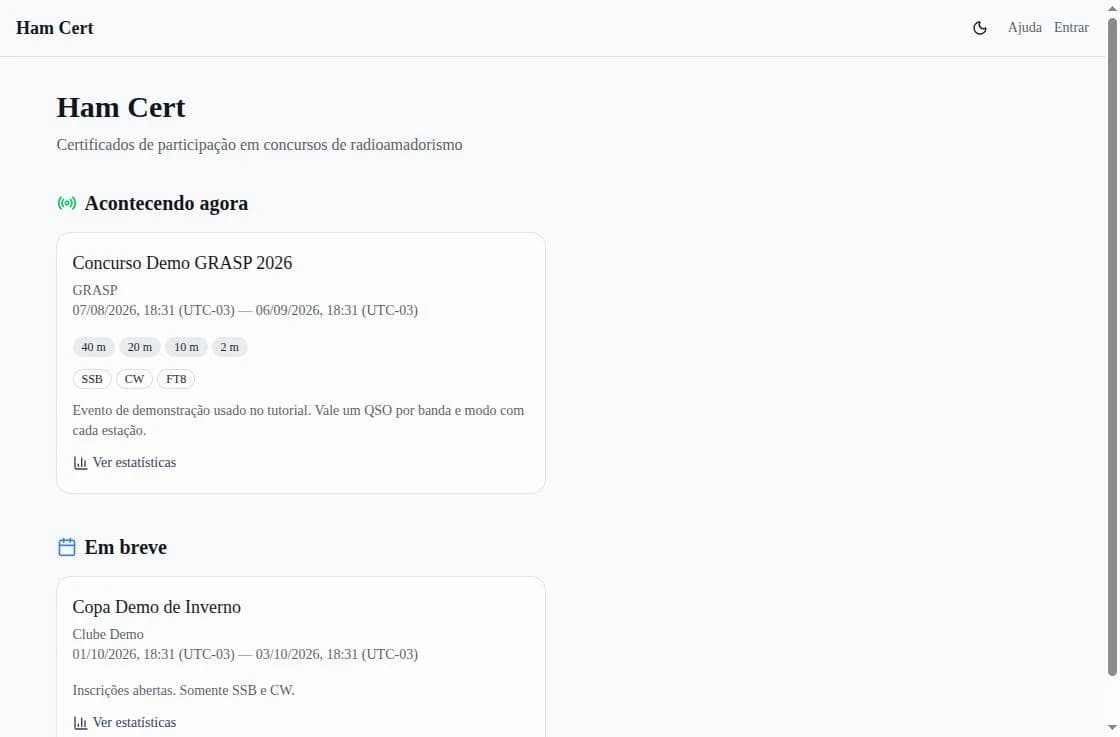
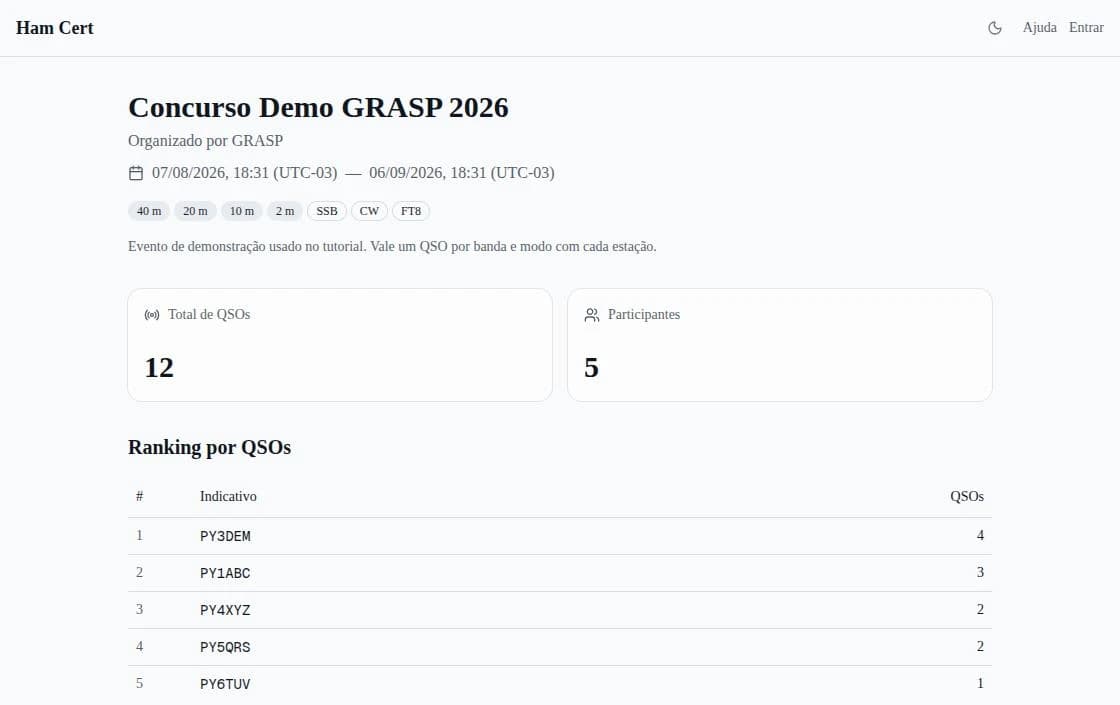
"Ver estatísticas" abre a página pública do evento: total de QSOs, número de participantes e o ranking por indicativo.
6. Lançar QSOs de um evento
O operador só enxerga os eventos em que foi designado, e só pode editar ou excluir os QSOs que ele mesmo lançou. O admin de grupo mexe em todos os QSOs dos eventos do seu grupo; Admin e Owner, em todos.
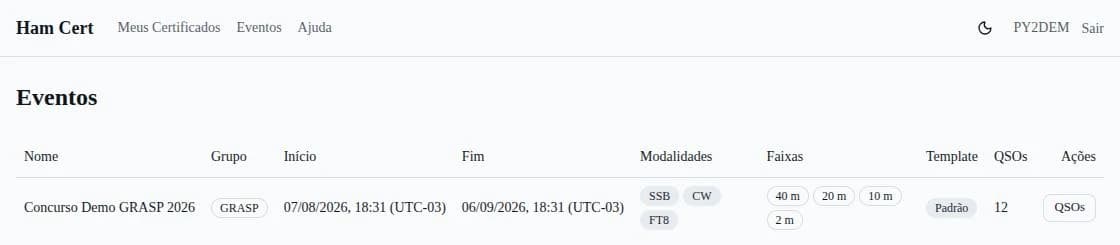
Depois de entrar, o menu ganha o item "Eventos". É por ali que se registram os contatos que dão direito ao certificado.
A lista mostra apenas os eventos designados a você. A ação "QSOs" abre a tela de lançamento daquele evento.
A tela reúne tudo: o formulário de lançamento à esquerda, a importação ADIF à direita e a tabela de QSOs já registrados embaixo.
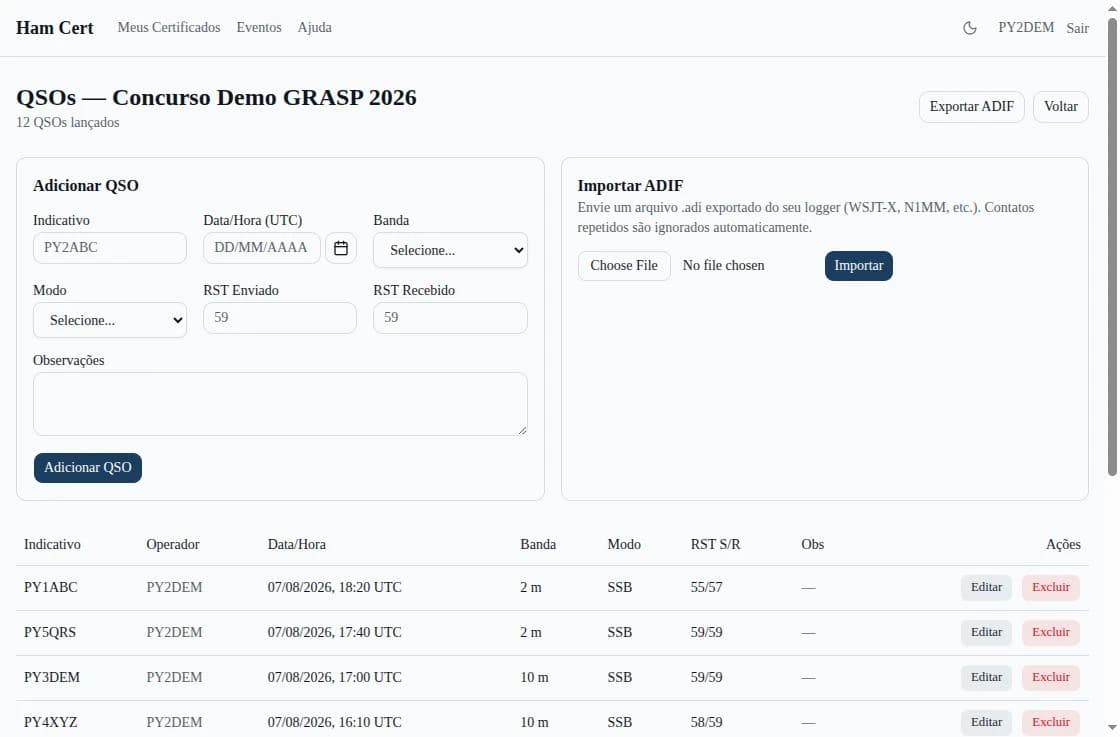
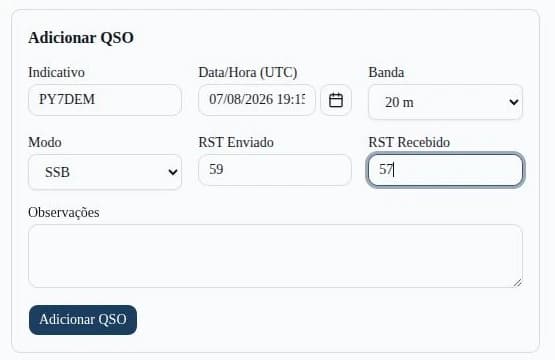
Para lançar um contato manualmente, informe o indicativo, a data e hora em UTC, a banda, o modo e os relatórios RST enviado e recebido. As listas de banda e modo trazem apenas o que foi habilitado naquele evento.
Na tabela, "Editar" abre o mesmo formulário numa janela e "Excluir" pede confirmação antes de apagar. O sistema recusa dois contatos idênticos — mesmo indicativo, horário, banda e modo no mesmo evento.
7. Importar e exportar ADIF
Vale a mesma regra da seção anterior: o operador só importa e exporta nos eventos em que foi designado, e o admin de grupo, nos eventos do seu grupo.
Em vez de digitar contato por contato, envie o arquivo .adi que o seu logger (WSJT-X, N1MM e outros) já gera.
No painel "Importar ADIF", escolha o arquivo e clique em "Importar". O resumo mostra quantos contatos entraram, quantos eram repetidos e quantos foram recusados.
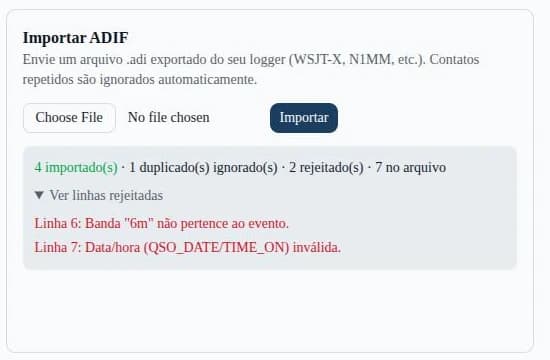
Abrir "Ver linhas rejeitadas" mostra o motivo de cada recusa, com o número da linha do arquivo. Contatos repetidos são ignorados automaticamente, então reimportar o mesmo arquivo é seguro. São recusadas as linhas sem indicativo válido, com data ou hora impossível, ou com banda e modo que não pertencem ao evento.
Para levar os dados embora, use "Exportar ADIF" no topo da tela: o download traz todos os QSOs do evento em formato padrão.
Quer testar antes? O arquivo de exemplo usado nesta seção contém quatro contatos válidos, um repetido e dois com erro de propósito — é o que produz o resumo acima.
Baixar exemplo.adi
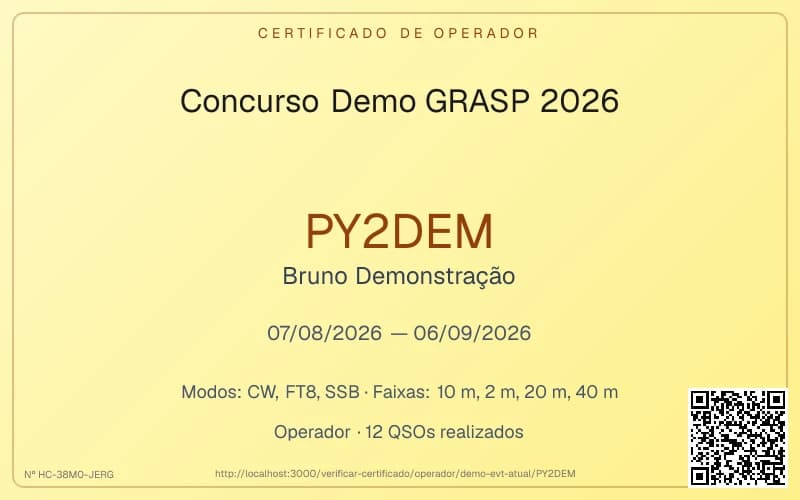
8. Baixar o certificado de operador
Quem lança contatos também ganha certificado. Em "Meus Certificados", abaixo dos seus certificados de participação, aparece o bloco "Eventos que você operou".
O cartão resume quantos QSOs você lançou naquele evento, em quais modos e faixas.
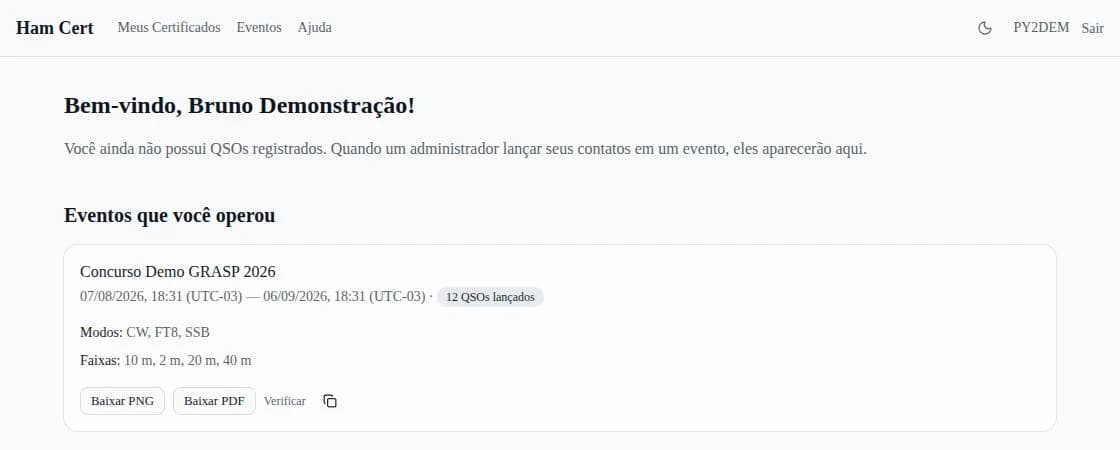
O certificado é o mesmo desenho do de participação, mas identificado como certificado de operador e com número de série próprio.
9. Grupos: quem organiza o quê
Criar e excluir grupos é da administração do sistema. Já o admin de um grupo cuida do seu: chama membros, cadastra templates e cria eventos — e não enxerga o acervo dos outros grupos.
Cada evento pertence a um grupo — o clube ou a entidade que o organiza. O grupo é dono dos seus eventos e dos seus templates, e tem os próprios admins, que respondem por ele sem precisar de cargo administrativo no sistema inteiro.
O menu "Grupos" lista os grupos de que você participa, com o número de membros, eventos e templates de cada um, e o seu cargo ali. Quem administra o sistema vê todos os grupos.
Para abrir um grupo novo, use "Novo Grupo": informe o nome, opcionalmente o indicativo do clube e uma descrição. O campo do primeiro admin já entrega o grupo a alguém — informe o indicativo de quem vai cuidar dele. Sem isso, o grupo nasce sem dono e só a administração do sistema consegue mexer nele.
Dentro do grupo, o bloco "Membros" recebe gente pelo indicativo — a pessoa precisa já ter conta no sistema. Escolha entre "Membro" e "Admin do grupo" na hora de adicionar, ou promova depois pelo botão da linha.
O admin do grupo cadastra templates e cria eventos para esse grupo. O membro comum não ganha nada com o vínculo além de constar no quadro — quem baixa certificado continua sendo qualquer participante com QSO no evento.
Um grupo nunca fica sem admin: rebaixar ou remover o último é recusado. Promova o substituto antes.
Excluir um grupo é do Owner e só funciona se ele estiver vazio — enquanto houver evento ou template, a exclusão é recusada, porque eles sustentam certificados já emitidos.
Se o seu cargo mudou ou você acabou de ser promovido a admin de um grupo, o menu pode levar alguns minutos para refletir isso. Sair e entrar de novo resolve na hora.
10. Criar e gerenciar eventos
O admin de um grupo só enxerga e edita os eventos daquele grupo. Admin e Owner do sistema enxergam os de todos.
Quem administra ganha as ações de criar, editar e excluir eventos, além de designar quem pode lançar QSOs.
A lista traz o botão "Novo Evento" e, em cada linha, as ações Editar e Excluir. A coluna "Grupo" mostra de quem é o evento.
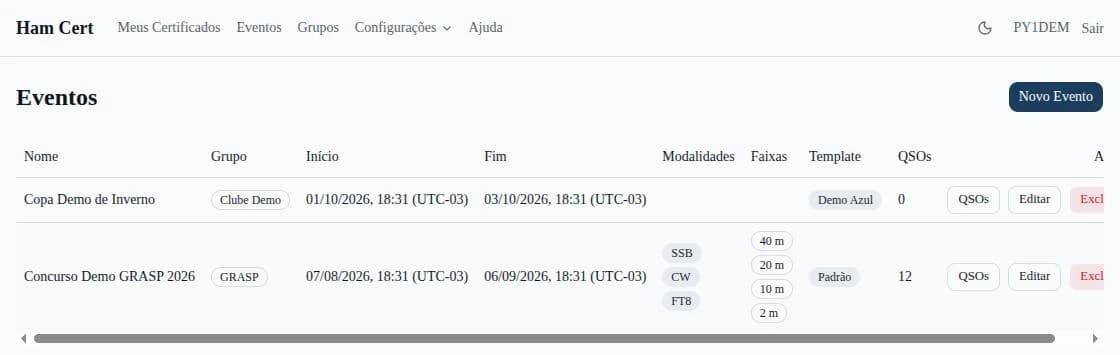
No formulário, comece pelo nome e pelo grupo organizador. O seletor traz só os grupos que você administra — se estiver vazio, você ainda não administra nenhum, e o evento não pode ser criado.
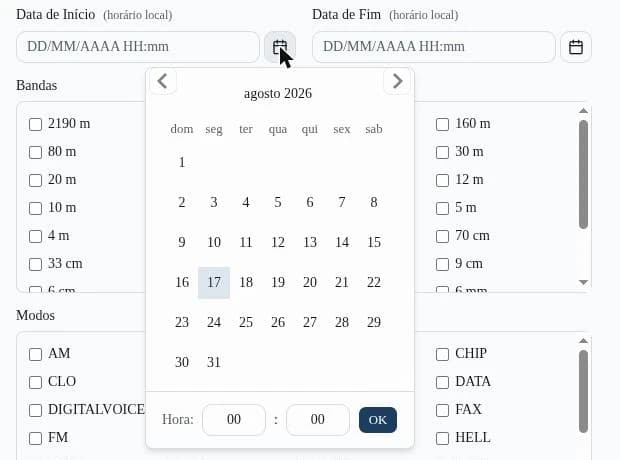
Informe o período. As datas são no horário local do seu navegador — o rótulo lembra disso. O ícone de calendário abre um seletor com hora e minuto.
Marque as faixas e os modos válidos. Essa escolha é o que limita, depois, o que pode ser lançado como QSO e o que a importação ADIF aceita.
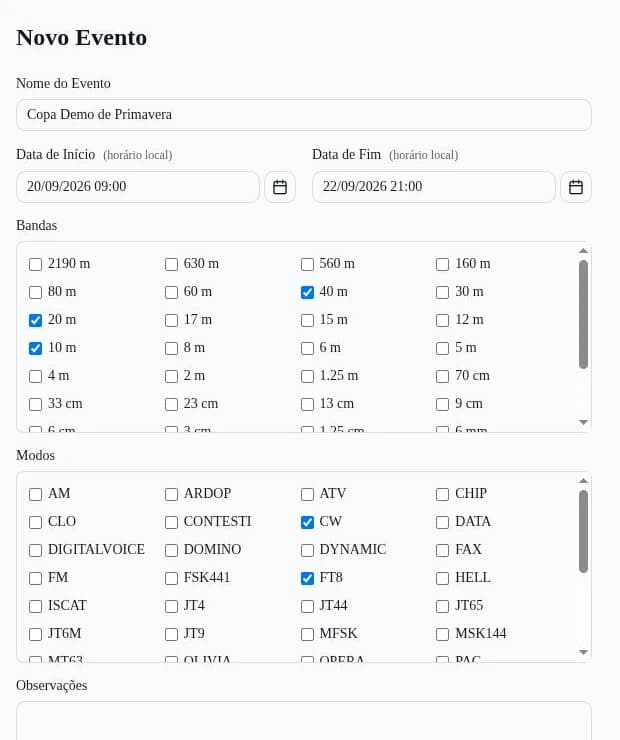
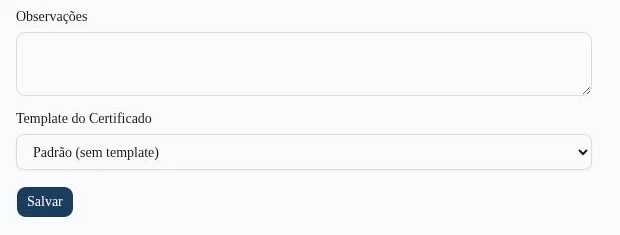
Ao final, escolha o template do certificado. A lista traz os templates do grupo escolhido mais os marcados como "(global)", disponíveis a todos. Deixando "Padrão (sem template)", o evento usa o modelo padrão do sistema.
Na edição do evento, o bloco "Operadores Designados" controla quem pode lançar QSOs ali. Só usuários com cargo Operador aparecem na lista — promova o usuário primeiro, na tela de Usuários.

Atenção: o botão "Excluir" da lista de eventos apaga na hora, sem pedir confirmação, e leva junto todos os QSOs daquele evento.
11. Personalizar certificados, bandas e modos
O admin de grupo cuida dos templates do seu grupo; bandas e modos são catálogos do sistema inteiro e ficam com Admin e Owner. O template "Padrão" é global e não pode ser renomeado nem excluído: é o modelo usado por todo evento que não tem template próprio.
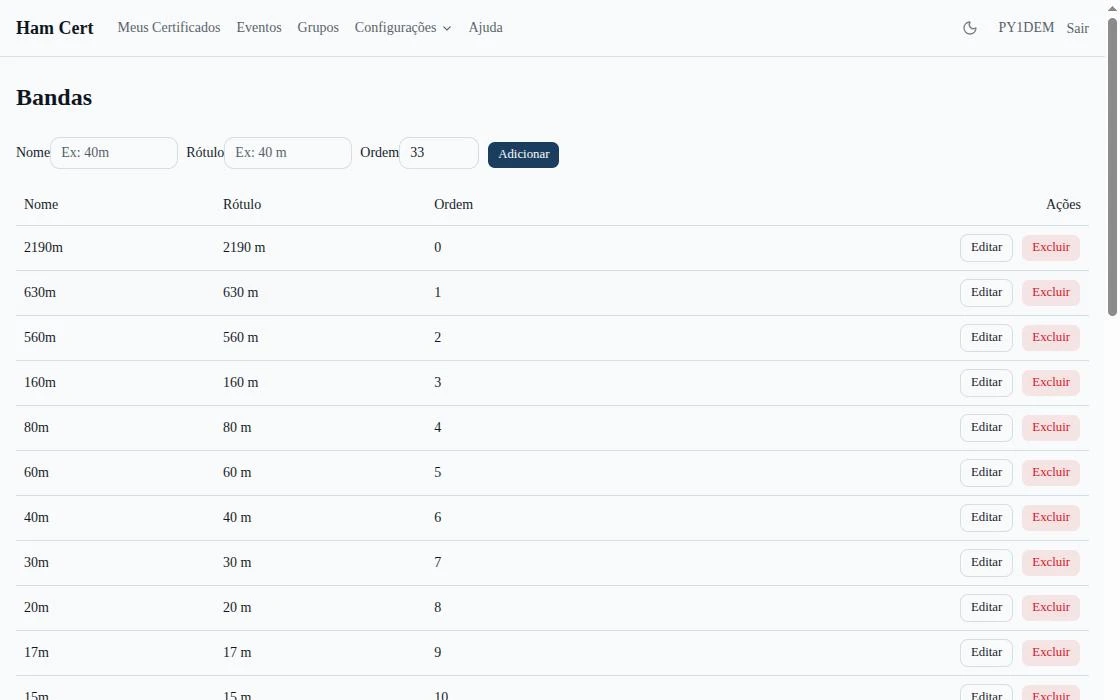
O menu "Configurações" reúne os catálogos: os templates de certificado e as listas de bandas e modos.
O menu traz Templates para quem administra qualquer grupo, e Bandas e Modos só para Admin e Owner do sistema.

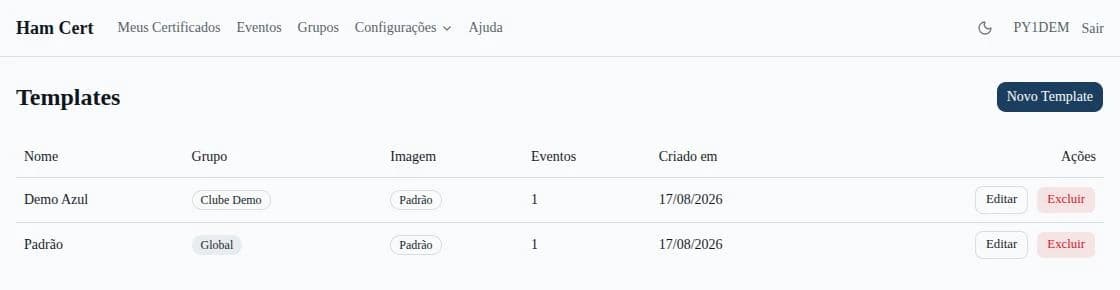
A lista traz os templates que você pode editar, com a coluna "Grupo" identificando o dono de cada um. "Novo Template" pede o nome e o grupo, e leva direto para o editor. A coluna "Eventos" mostra quantos eventos usam cada modelo.
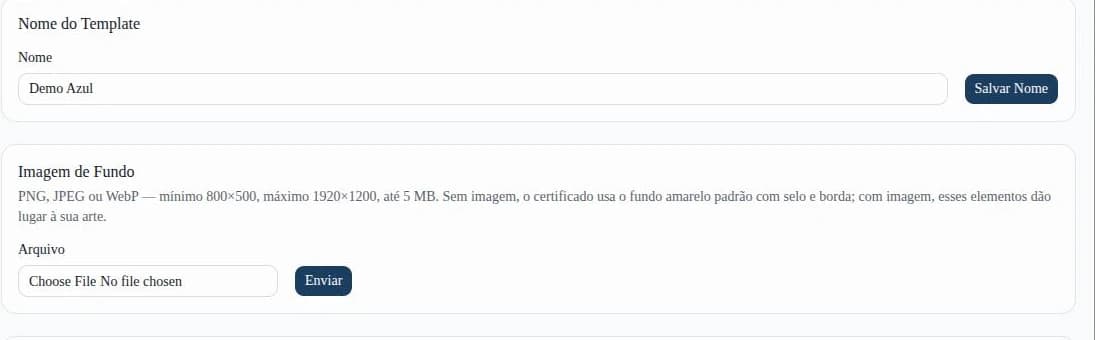
Você pode enviar uma arte de fundo (PNG, JPEG ou WebP, de 800×500 a 1920×1200 pixels, até 5 MB). Sem imagem, o certificado usa o fundo amarelo padrão com selo e borda.
No editor de layout, arraste os campos direto sobre o certificado. Ao selecionar um campo, o painel da direita permite ajustar posição, tamanho da fonte, cor e a âncora horizontal. O botão do olho esconde um campo, e "Ver PNG real" abre o certificado gerado de verdade, com as alterações ainda não salvas.
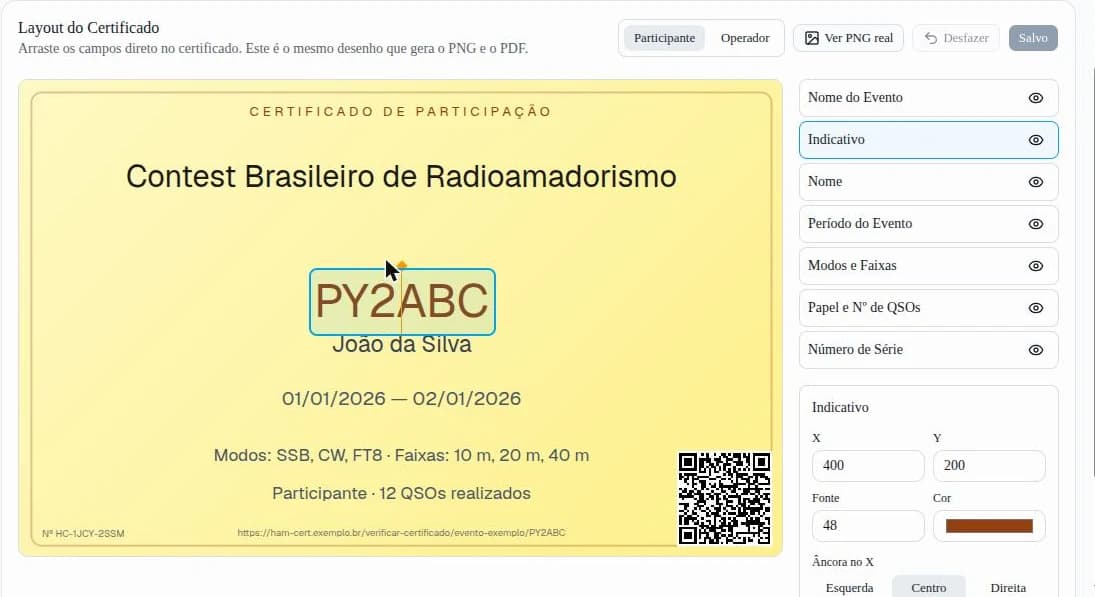
A âncora define que ponto do texto fica no X — é o que decide para que lado o campo cresce quando o dado real for mais longo que o exemplo. As telas de Bandas e Modos funcionam igual: um formulário no topo para incluir, e Editar/Excluir em cada linha. A ordem controla como aparecem nos formulários de evento e de QSO.
12. Usuários e trilha de auditoria
Só o Owner administra cargos e consulta o histórico de ações administrativas.
A tela de Usuários lista todo mundo, com cargo e situação do e-mail. "Verificar e-mail" aparece só nas contas ainda pendentes e serve para liberar o acesso manualmente quando o e-mail não chega.
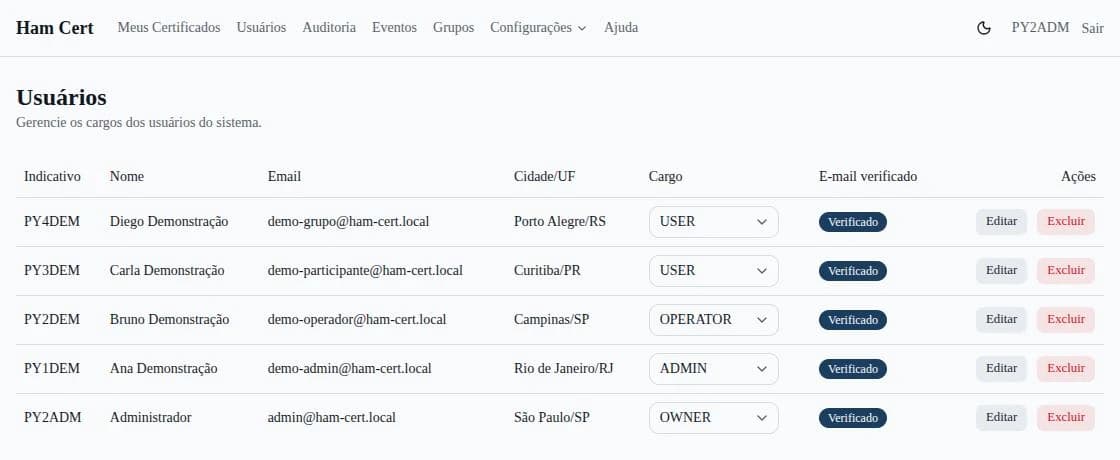
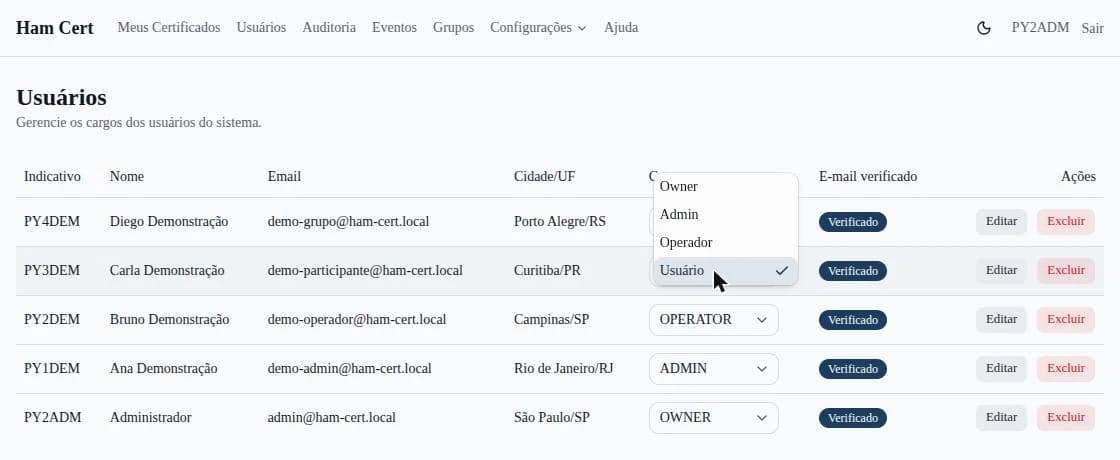
O cargo é alterado direto na lista e salva na hora. É assim que se promove alguém a Operador antes de designá-lo a um evento. Você não pode alterar nem excluir o próprio cargo.
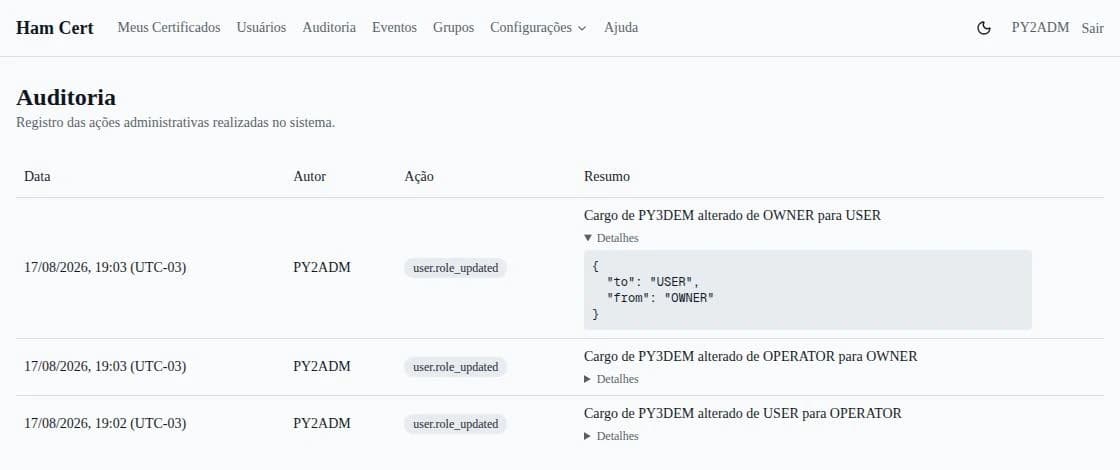
A Auditoria registra as ações administrativas: quem fez, o que fez e quando.
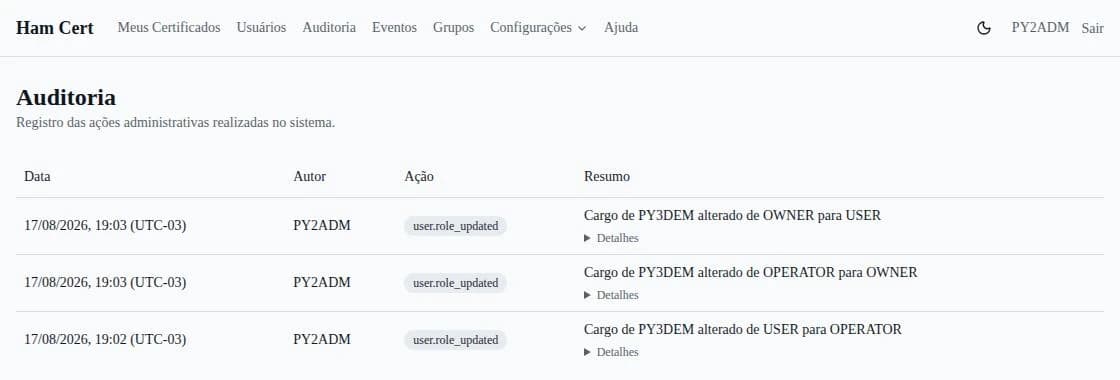
"Detalhes" abre os dados brutos daquele registro, úteis para entender exatamente o que mudou.